
透明PNGが白く見える理由
白いプレビューでも、画像が不透明とは限りません。市松模様や色付きの背景で確認しましょう。
使い方
- PNGを市松模様の上で表示し、透明部分を確認します。ビューアーによっては透明部分が白く表示されます。
- 背景削除ツールの結果で「透明」を選び、PNGを保存します。
- JPGは透明度を保持できず、透明部分が白になります。別のデザインに重ねる場合はPNGを使いましょう。
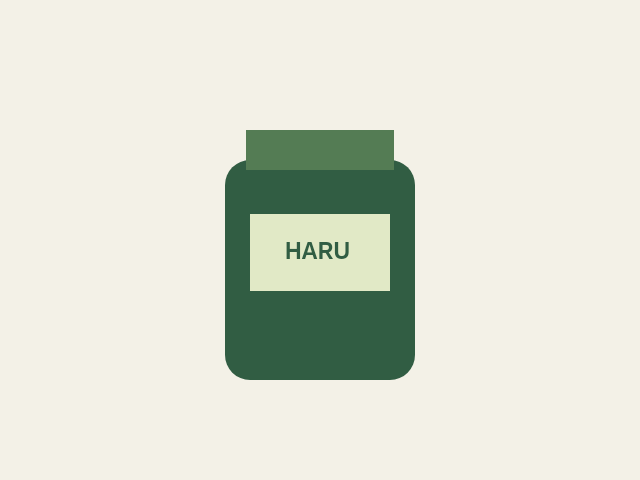
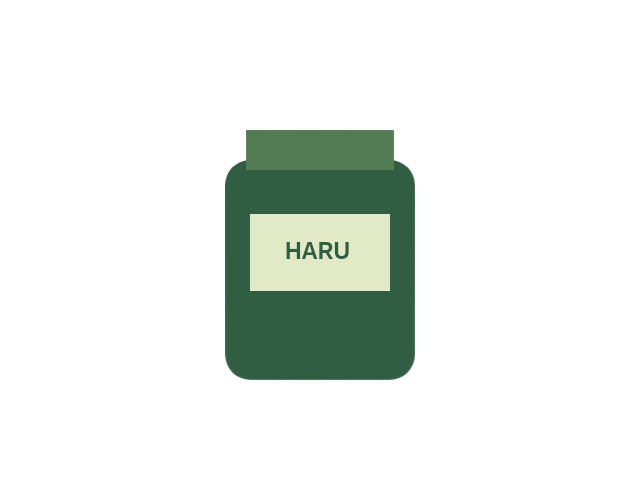
Haru Edit用に描いたサンプルを実際のツールで処理しました。実際の写真では品質と容量が異なります。保存前に輪郭をご確認ください。
ツールを使う
画像の背景削除 ↗
JPG・PNG・WebPを選び、AI処理後に原本と比較して背景色を選択します。
初回はAIモデルをダウンロードします。髪、ガラス、複雑な輪郭は別の編集ツールでの補正が必要な場合があります。写真は端末内で処理します。
PNGからJPGへ ↗
PNGを選択し、出力画質を調整して変換してください。
透明部分は白くなります。ファイル名の拡張子だけを変更しても変換にはなりません。
JPGからPNGへ ↗
JPGを選んで変換し、結果をダウンロードしてください。
JPGで失われた画質は復元されず、背景も自動削除されません。