
Mettre un fond blanc sur une photo de produit
Supprimez d’abord le fond, choisissez le blanc et exportez un nouveau PNG. Renommer l’extension ne supprime pas le fond.
Mode d’emploi
- Préparez un JPG, PNG ou WebP net avec une séparation claire entre le sujet et le fond.
- Ouvrez l’outil de suppression de fond, choisissez la photo et lancez le traitement. Le premier usage télécharge le modèle IA ; gardez la page ouverte.
- Comparez les contours, choisissez Blanc puis téléchargez le PNG. Cheveux, verre et contours complexes peuvent nécessiter une retouche manuelle.
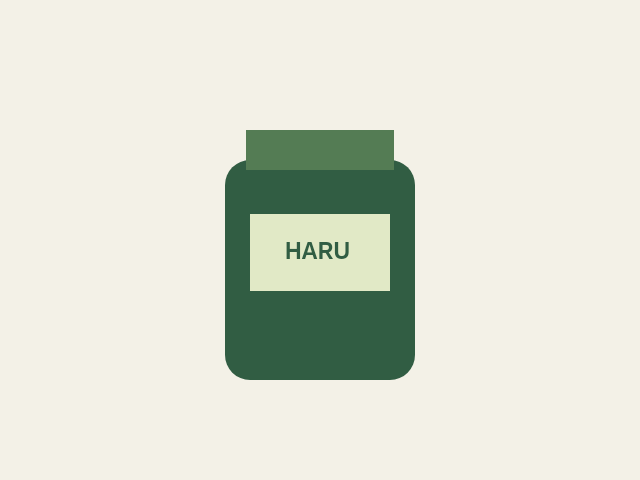
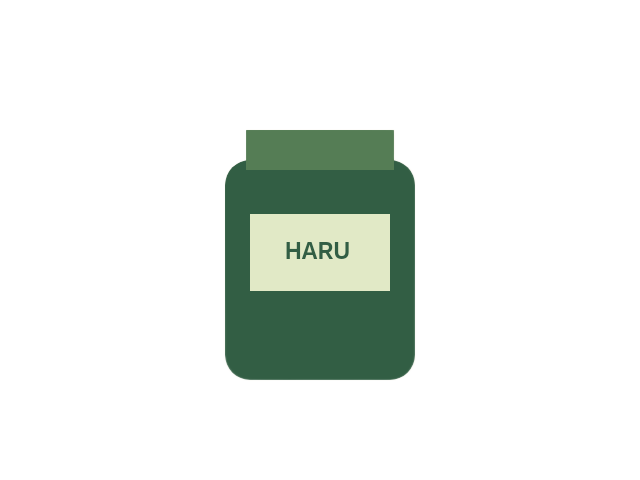
Cet exemple a été dessiné pour Haru Edit et traité avec les outils réels. La qualité et le poids varient selon la photo. Vérifiez les contours avant utilisation.
Utiliser l’outil
Supprimer l’arrière-plan ↗
Choisissez un JPG, PNG ou WebP, lancez l’IA, comparez puis choisissez la couleur du fond.
Le premier usage télécharge le modèle d’IA. Cheveux, verre et contours complexes peuvent nécessiter une retouche externe. Les photos restent sur votre appareil.
Redimensionner une image ↗
Choisissez l’image, saisissez la largeur ou la hauteur et vérifiez le verrouillage du ratio.
Sortie PNG, jusqu’à 8 192px par côté et 25 millions de pixels. Ni recadrage ni ajout de marges.
PNG vers JPG ↗
Choisissez le PNG et réglez la qualité avant conversion.
Les zones transparentes deviennent blanches. Changer l’extension seule ne convertit pas l’image.