
如何将商品照片背景变白
先去除背景,再选择白色并导出新的PNG。仅修改扩展名不会去除背景。
使用方法
- 准备主体清晰、与背景边界分明的JPG、PNG或WebP照片。
- 打开背景移除工具,选择照片并开始处理。首次使用需下载AI模型,请保持页面打开。
- 比较边缘,在背景选项中选择白色并下载PNG。头发、玻璃及复杂轮廓可能需要额外手动编辑。
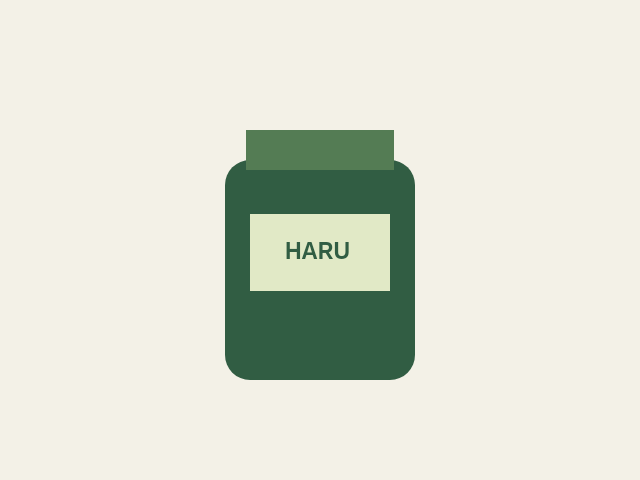
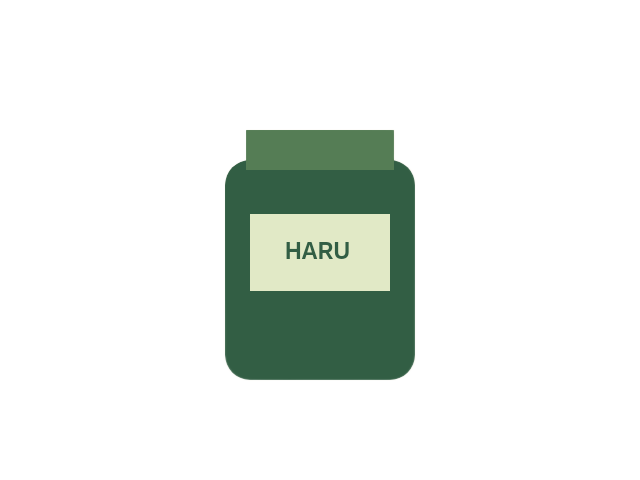
此示例为Haru Edit绘制,并使用实际工具处理。真实照片的处理效果与文件大小因原图而异,使用前请检查边缘。
使用工具
图片去背景 ↗
选择JPG、PNG或WebP,运行AI去背景,对比原图并选择背景色。
首次使用需下载AI模型。头发、玻璃和复杂边缘可能需要其他工具手动修正。照片在本机处理。
图片尺寸调整 ↗
选择图片,输入宽度或高度,并检查比例锁定选项。
输出PNG,单边最多8,192px,总计2,500万像素。不支持裁剪或添加留白。
PNG转JPG ↗
选择PNG并调整JPEG质量后转换。
透明区域会变成白色。仅修改文件扩展名并不等于格式转换。