
商品写真の背景を白くする方法
まず背景を削除し、白を選んで新しいPNGとして保存します。拡張子を変えるだけでは背景は消えません。
使い方
- 被写体と背景の境界がはっきりした、鮮明なJPG・PNG・WebPを用意します。
- 背景削除ツールで写真を選び、処理を開始します。初回はAIモデルを取得するため、ページを開いたままにしてください。
- 輪郭を比較し、背景で「白」を選んでPNGを保存します。髪やガラス、複雑な形は別途手作業が必要な場合があります。
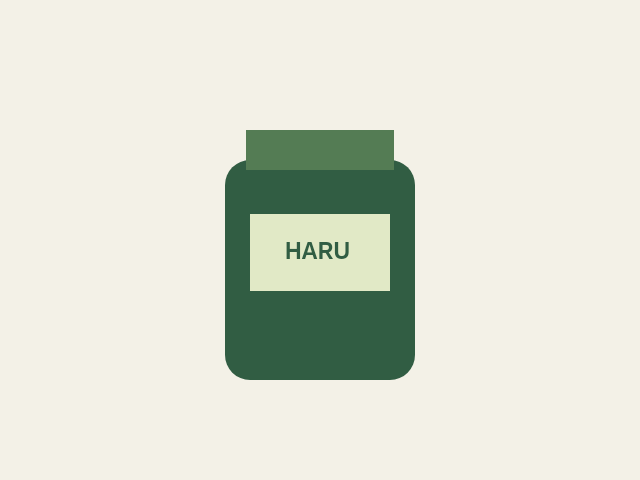
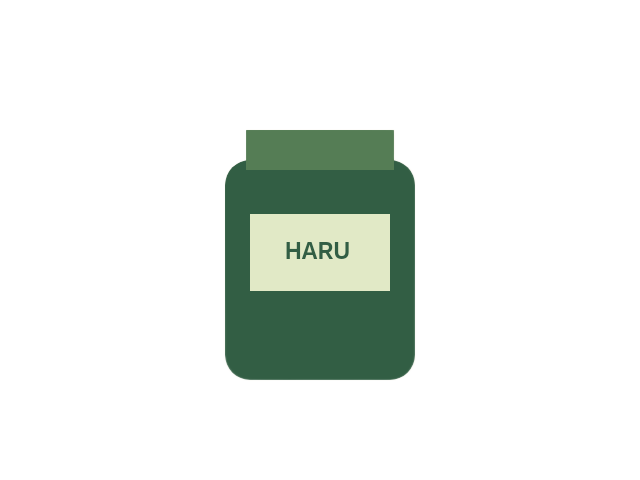
Haru Edit用に描いたサンプルを実際のツールで処理しました。実際の写真では品質と容量が異なります。保存前に輪郭をご確認ください。
ツールを使う
画像の背景削除 ↗
JPG・PNG・WebPを選び、AI処理後に原本と比較して背景色を選択します。
初回はAIモデルをダウンロードします。髪、ガラス、複雑な輪郭は別の編集ツールでの補正が必要な場合があります。写真は端末内で処理します。
画像サイズ変更 ↗
画像を選び、幅か高さを入力して比率固定を確認してください。
PNGで出力します。1辺8,192px、合計2,500万ピクセルまで。切り抜きや余白追加はできません。
PNGからJPGへ ↗
PNGを選択し、出力画質を調整して変換してください。
透明部分は白くなります。ファイル名の拡張子だけを変更しても変換にはなりません。