
먼저 답부터
사진을 원하는 순서로 추가하고 변환하면 이미지 한 장당 PDF 한 페이지가 만들어집니다. 고정 A4 문서에 배치하거나 여러 사진을 한 페이지에 붙이는 기능은 아닙니다.
시작 전에 준비할 것
JPG·PNG·WebP 정지 이미지를 준비하세요. HEIC·GIF는 지원하지 않으므로 지원 형식으로 먼저 저장해야 합니다. 이미지의 이름만 바꿔서는 형식이 변하지 않습니다.
최대 30개, 파일당 50MB·합계 100MB를 선택할 수 있습니다. 입력 이미지는 2,500만 픽셀과 한 변 16,384px 이내이며 실제 출력 캔버스는 한 변 8,192px까지입니다. 큰 사진은 크기 조절로 먼저 줄이세요.
도구에서 따라 하는 순서
- 이미지 → PDF 도구에서 첫 사진을 선택하세요.
- 사진을 추가로 선택하거나 여러 장을 한 번에 넣으세요. 선택한 이미지 수가 만들어질 페이지 수입니다.
- 화살표로 제출 순서를 정하고 필요 없는 사진을 삭제하세요. 같은 파일을 나중에 다시 선택하면 중복 추가를 막습니다.
- 변환하기를 누르고 images.pdf를 다운로드하세요.
- PDF를 열어 페이지 방향과 글자 선명도를 확인하세요. 특정 페이지만 다시 쓰려면 PDF 페이지 추출로 분리할 수 있습니다.
실제 도구로 검증한 예시
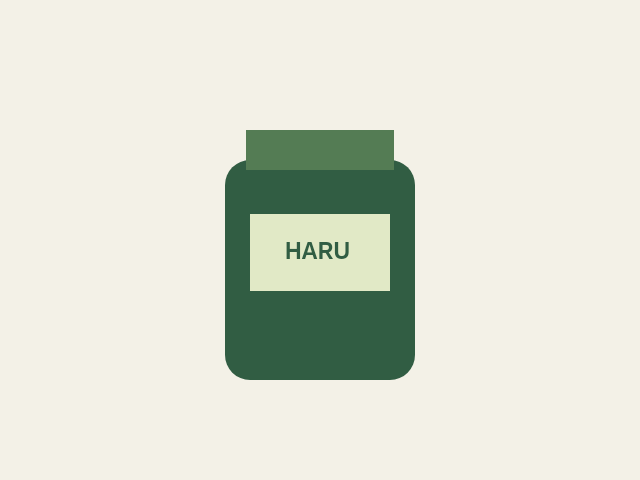
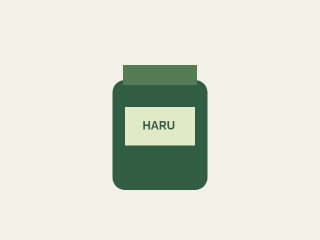
직접 만든 640 × 480px 상품 PNG와 320 × 240px PNG를 실제로 묶었습니다. 결과는 2페이지이며 첫 이미지 다음 작은 이미지가 옵니다. 이미지 비율과 크기에 따라 각 PDF 페이지의 크기도 달라집니다.
막혔을 때 확인할 것
- 글자가 검색되지 않음: 사진을 PDF로 묶어도 OCR은 실행하지 않습니다. 스캔한 문서의 글자를 자동으로 선택·검색할 수 있게 만드는 도구는 아닙니다.
- A4 크기가 아님: 이미지의 픽셀 크기와 비율에서 PDF 페이지를 만듭니다. A4 맞춤·여백·자르기·회전 설정은 제공하지 않습니다.
- 용량이 큼: PNG로 재인코딩해 PDF에 넣기 때문에 JPG보다 커질 수 있습니다. 사진의 픽셀 크기를 먼저 줄이고 글자가 읽히는지 확인하세요.
지원 범위와 주의사항
원본 사진은 바꾸지 않습니다. 투명 이미지는 PDF 뷰어의 바탕색에 따라 다르게 보일 수 있으므로 흰 배경이 반드시 필요하면 먼저 배경색을 적용하세요. 기밀정보가 있는 문서는 제출 전에 내용과 메타데이터를 별도로 검토하세요.
이 글에서 사용하는 도구
직접 만든 샘플을 실제 브라우저 도구로 처리했습니다. 파일과 입력 내용은 서버로 전송하지 않으며 원본을 수정하지 않습니다.