
先に答えから
写真を順に追加すると、画像1枚につきPDFの1ページになります。A4用紙への配置や複数画像を1ページに並べる機能ではありません。
始める前の準備
静止画のJPG・PNG・WebPを準備します。HEIC・GIFには非対応です。拡張子だけを変えず、対応形式で保存してください。
最大30個、各50MB、合計100MBです。入力は2,500万画素・一辺16,384px以内、出力キャンバスは一辺8,192pxまでです。大きい画像は先に縮小してください。
ツールでの操作手順
- 画像→PDFを開き、最初の写真を選びます。
- 1枚ずつ追加するか、複数をまとめて選びます。選択した枚数が出力ページ数です。
- 矢印で提出順を決め、不要な写真を削除します。同じファイルを後から選び直した場合は重複追加を防ぎます。
- 変換してimages.pdfを保存します。
- PDFを開き、向きと文字の鮮明さを確認します。必要ならPDFページ抽出で一部を分けられます。
実際のツールで確認した例
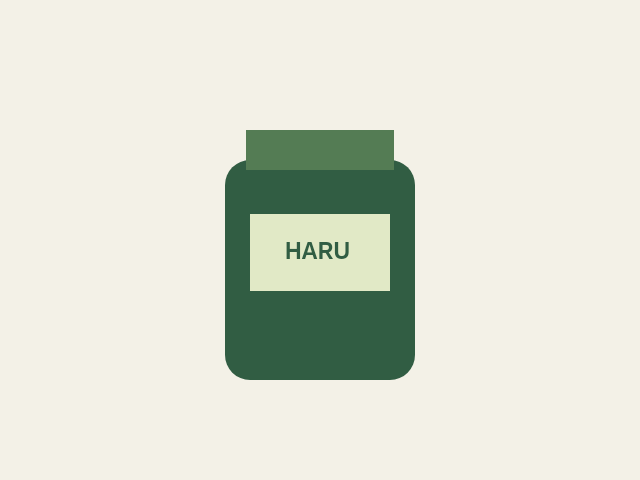
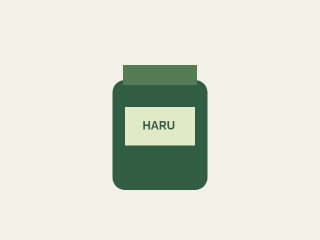
自作の640 × 480px商品PNGと320 × 240px版を実際に結合しました。出力はこの順の2ページです。各ページのサイズは元画像の寸法と縦横比に従います。
困ったときの確認事項
- 文字を検索できない:OCRは実行しません。写真内の文字が自動で選択・検索可能になるわけではありません。
- A4にならない:画像寸法からPDFページを作ります。A4合わせ・余白・トリミング・回転の設定はありません。
- 容量が大きい:PNGとして再符号化して埋め込むため、元のJPGより大きくなる場合があります。先にピクセル数を減らし、可読性を確認してください。
対応範囲と注意点
原本写真は変更しません。透明画像はPDFビューアーの背景色で見え方が変わる場合があります。白背景が必要なら先に背景色を付けてください。機密文書は提出前に内容とメタデータを別途確認してください。
このガイドで使うツール
自作のサンプルを実際のブラウザーツールで処理しました。ファイルや入力内容はサーバーへ送らず、原本も変更しません。