
先に答えから
500KB以下は容量、幅1,000pxは寸法の条件です。提出先の形式・寸法・容量を別々に確認し、形式・品質・サイズを調整します。特定KB以下の自動保証はありません。
始める前の準備
圧縮の保存形式はJPG・WebPです。JPGは透明部分を白にし、WebPは透明度を維持します。PNG必須ならこの結果をそのまま提出しないでください。
同じ寸法でも内容・形式・品質で容量は異なります。原本は変更しないため、比較用に保管してください。
ツールでの操作手順
- 提出先の拡張子・最大KBやMB・縦横px・比率を確認します。
- 画像を選び、透明度と互換性を考えてJPGかWebPを決めます。
- 85%から比較し、さらに小さくするなら70%・50%や品質スライダーを試します。
- 必要なら長辺を1920・1280・640pxにします。小さい画像は拡大しません。厳密な縦横指定には画像サイズ変更を使います。
- 容量・寸法と文字・顔・輪郭を確認します。結果が大きい場合は原本をそのまま保存するか、設定を下げて再変換します。
実際のツールで確認した例
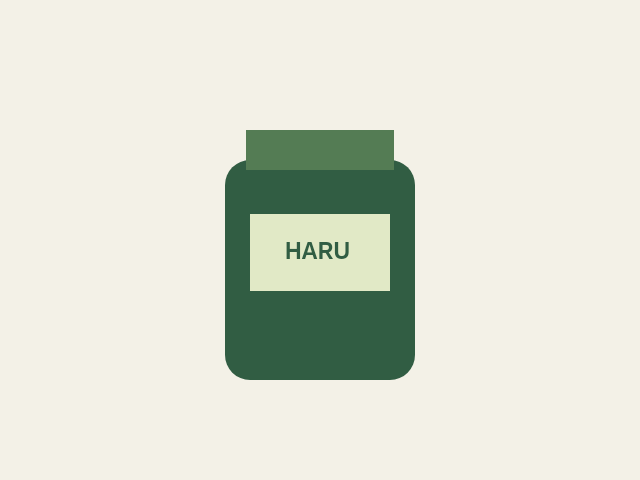
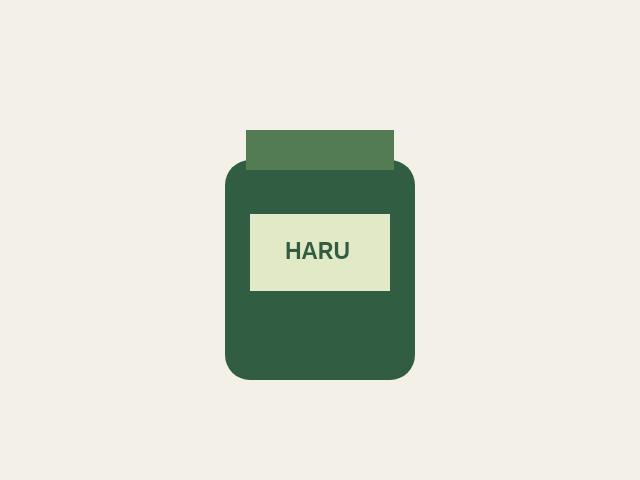
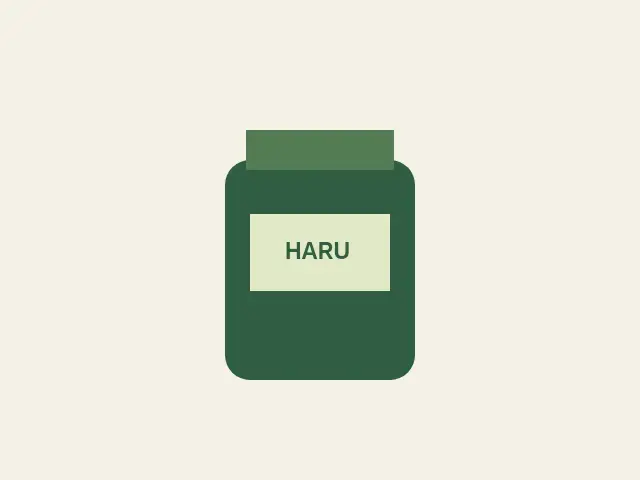
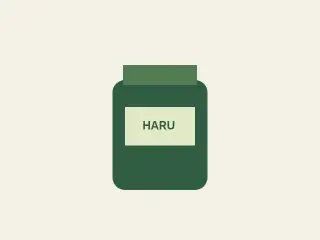
自作の商品サンプルを実際のツールで保存した容量です。WebP 70%を原寸と320 × 240pxに縮小した版で比較しました。単純な図形はPNGに有利であり、一般写真が同じ率で小さくなるとは限りません。
| 実際の生成ファイル | ピクセル寸法 | ファイル容量 |
|---|---|---|
| PNG | 640 × 480px | 5.1 KB (5216 bytes) |
| JPG · 75% | 640 × 480px | 5.8 KB (5892 bytes) |
| WebP · 70% | 640 × 480px | 2.1 KB (2102 bytes) |
| WebP · 70% | 320 × 240px | 1.2 KB (1234 bytes) |
実測値 · 1 KB = 1,024 bytes · 実行日 2026-10-22
困ったときの確認事項
- 500KB以下にならない:品質を下げ、必要なら寸法も減らします。目標KBを指定する自動圧縮ではありません。文字が読めるかも確認します。
- 設定変更でリンクが消えた:古い設定の結果を誤保存しないためです。再変換すると新しい結果が表示されます。
- 提出できない:保存結果を選んだか、形式・寸法・比率が合うか確認してください。単位の計算差を考え容量上限に余裕を持たせます。
対応範囲と注意点
非可逆圧縮のため、品質を上げても失われた細部は復元しません。PNG可逆最適化、切り抜き、余白追加、目標容量保証はありません。提出先で実際にアップロードして確認してください。
このガイドで使うツール
自作のサンプルを実際のブラウザーツールで処理しました。ファイルや入力内容はサーバーへ送らず、原本も変更しません。